

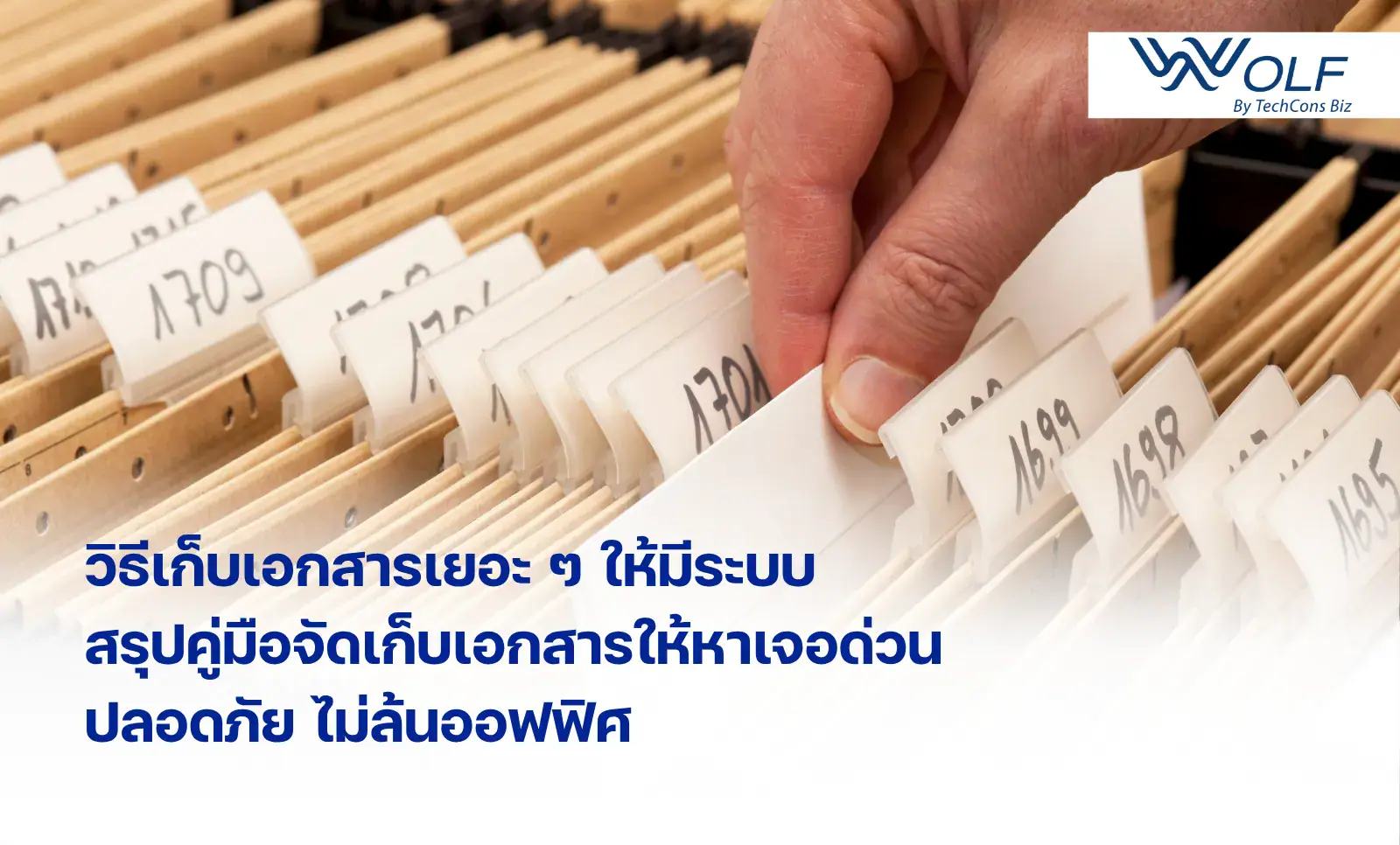
ในวันแรกที่เริ่มทำธุรกิจ เอกสารทั้งหมดอาจจบลงในแฟ้มเพียงเล่มเดียว แต่เมื่อเวลาผ่านไป 3 – 5 ปี พอลูกค้าเพิ่มขึ้น โปรเจกต์ขยายตัว เอกสารสัญญา ใบกำกับภาษี และประวัติลูกค้ากลับกลายเป็นกองภูเขากระดาษ ซึ่งนี่เป็นสัญญาณเตือนว่าระบบการจัดการเอกสารในองค์กรที่ใช้อยู่อาจไม่เพียงพออีกต่อไป ทำให้ผู้ประกอบการต้องมองหาวิธีเก็บเอกสารเยอะ ๆ ให้เป็นระบบมากขึ้น เพราะนี่คือหัวใจสำคัญของการบริหารจัดการองค์กรยุคใหม่ที่คุณไม่ควรมองข้าม บทความนี้ได้สรุปคู่มือการจัดเก็บเอกสารแบบมืออาชีพที่จะช่วยให้ทีมของคุณค้นหาทุกไฟล์เจอในไม่กี่วินาที ข้อมูลสำคัญไม่หล่นหาย และคืนพื้นที่จัดเก็บให้ออฟฟิศอีกครั้ง
ก่อนจัดเก็บเอกสารทั้งหมด ต้องสำรวจอะไรบ้าง?
ก่อนลงมือแยกแฟ้มหรือย้ายไฟล์ขึ้นระบบ องค์กรจำเป็นต้องเห็นภาพรวมของข้อมูลทั้งหมดในมือก่อน เพื่อนำวิธีเก็บเอกสารมาใช้ให้เหมาะกับพื้นที่ งบประมาณ และข้อกำหนดทางกฎหมาย โดยเราจะแบ่งสิ่งที่ควรเช็กเบื้องต้นเป็น 4 ข้อ ดังนี้
- สำรวจปริมาณและรูปแบบของเอกสารที่มีอยู่: รวบรวมและประเมินจำนวนเอกสารทั้งหมดตามแผนกต่าง ๆ จากนั้นคัดแยกระหว่างเอกสารกระดาษและเอกสารดิจิทัลให้ชัดเจน เพื่อวางแผนจัดเก็บในขั้นตอนถัดไป
- ตรวจสอบหมวดหมู่และอายุการใช้งานตามกฎหมาย: คัดกรองความจำเป็นและเช็กระยะเวลาจัดเก็บเพื่อตัดเอกสารส่วนเกินออกไป หากเป็นเอกสารที่ต้องเก็บตามกฎหมาย เช่น เอกสารบัญชีและภาษี จำเป็นต้องเก็บไว้อย่างน้อย 5 ปี ส่วนเอกสารที่ใช้งานประจำจะต้องจัดวางในจุดที่หยิบง่าย เปิดดูสะดวก สำหรับเอกสารที่หมดอายุการใช้งานแล้วนั้นสามารถคัดแยกออกไปทำลายได้ทันที
- แบ่งระดับความลับและกำหนดสิทธิ์การเข้าถึง: จัดชั้นความปลอดภัยและล็อกสิทธิ์ผู้เข้าถึงให้ชัดเจนเพื่อป้องกันข้อมูลรั่วไหลและรองรับกฎหมาย PDPA โดยแยกกลุ่มเป็นเอกสารทั่วไปที่เปิดดูได้ทั้งบริษัท เอกสารเฉพาะแผนกที่เห็นได้เฉพาะคนในฝ่าย และเอกสารความลับขั้นสูงอย่างเงินเดือนหรืองบการเงินที่จำกัดเฉพาะผู้บริหารเท่านั้น
- ประเมินพื้นที่จัดเก็บและงบประมาณโครงสร้างพื้นฐาน: ตรวจเช็กความพร้อมของสถานที่และเครื่องมือให้รองรับปริมาณเอกสารได้อย่างคุ้มค่า ทั้งพื้นที่กายภาพอย่างขนาดห้องเก็บเอกสาร ชั้นวาง ระบบควบคุมความชื้นและอัคคีภัย รวมถึงโครงสร้างพื้นฐานดิจิทัลอย่างความจุเซิร์ฟเวอร์ ระบบคลาวด์ และงบประมาณสำหรับระบบจัดการเอกสารออนไลน์ (DMS)
5 ขั้นตอนจัดเก็บเอกสารให้ค้นหาง่าย เป็นระบบ
เมื่อเห็นภาพรวมปริมาณข้อมูลและเตรียมพื้นที่จัดเก็บพร้อมแล้ว ขั้นตอนต่อไปให้วางกติกาและลงมือจัดระเบียบกองเอกสารให้เข้าที่ตามวิธีการจัดเก็บเอกสารที่ถูกต้องทั้ง 5 ข้อดังต่อไปนี้
1. แบ่งหมวดหมู่เอกสารให้ชัดเจน
ถ้าไม่อยากเสียเวลารื้อค้นเอกสารทีละปึก คุณต้องกำหนดบ้านให้เอกสารแต่ละประเภทก่อน ห้ามนำเอกสารเรื่องอื่นมาเก็บปนกันเด็ดขาด ให้ทีมงานกำหนดเกณฑ์กลางขึ้นมา 1 รูปแบบว่าจะยึดตาม “แผนก” หรือ “ชื่อโปรเจกต์” เป็นตัวตั้ง จากนั้นค่อยแตกหมวดย่อยตามช่วงเวลา เพื่อให้หยิบใช้และจัดเก็บกลับเข้าที่ได้ถูกที่
- ตัวอย่างเอกสารกระดาษ: จัดโซนชั้นวางแยกตามประเภทงาน เช่น โซนเอกสารการเงิน โซนสัญญาคู่ค้า และโซนทะเบียนประวัติพนักงาน พร้อมคั่นหน้าในแฟ้มด้วยกระดาษสี เพื่อแบ่งกลุ่มเอกสารย่อยให้เปิดเจอได้ทันที
- ตัวอย่างเอกสารดิจิทัล: ตั้งโฟลเดอร์หลักตามสายงาน แล้วแบ่งโฟลเดอร์ย่อยตามสถานะหรือปีงบประมาณ เช่น 01_งานบัญชีและภาษี > ภ.พ.30 > 2569 เพื่อให้ฝ่ายบัญชีดึงไฟล์ไปยื่นภาษีหรือส่งต่อให้ผู้ตรวจสอบบัญชีได้ทันทีโดยไม่ต้องไล่ถามคนอื่น
2. ตั้งชื่อไฟล์และกำหนดรหัสเอกสารให้เป็นมาตรฐานเดียวกัน
ปัญหาคลาสสิกที่ทำให้ทีมงานหาเอกสารไม่เจอคือต่างคนต่างตั้งชื่อตามใจชอบ เช่น สัญญาแก้ล่าสุด, Finalv2 หรือ ใบเสนอราคาคุณสมชาย แต่พอนานไปก็จำไม่ได้ว่าไฟล์ไหนคือตัวจริง องค์กรจึงต้องกำหนดสูตรตั้งชื่อกลางให้ทุกคนยึดถือเหมือนกันทั้งบริษัท โดยเรียงข้อมูลจากซ้ายไปขวา เช่น วันที่ (ปี-เดือน-วัน) ประเภทเอกสาร ชื่อคู่ค้าหรือโปรเจกต์ เวอร์ชัน เพื่อให้ระบบเรียงลำดับไฟล์ให้อัตโนมัติและค้นหาเจอได้ในไม่กี่วินาที
- ตัวอย่างเอกสารดิจิทัล: แทนที่จะตั้งชื่อว่า ใบเสนอราคาเว็บใหม่.pdf ให้เปลี่ยนเป็น 25691118_QTบจก-เอบีซีพัฒนาระบบERP_v01.pdf (โดยใช้ตัวย่อมาตรฐาน เช่น QT = ใบเสนอราคา, INV = ใบแจ้งหนี้, CTR = สัญญา) ซึ่งแค่พิมพ์ชื่อบริษัทหรือเลขวันที่ในช่องค้นหาก็เจอทันที
- ตัวอย่างเอกสารกระดาษ: กำหนดรหัสอ้างอิงไว้ที่มุมขวาบนของเอกสารทุกชุดและหน้าสันแฟ้มให้ตรงกับระบบดิจิทัล เช่น ACC-2569-001 เพื่อเวลาต้องการเช็กต้นฉบับตัวจริง พนักงานก็จะดูรหัสจากในคอมพิวเตอร์แล้วเดินไปหยิบแฟ้มในตู้ได้เลย
3. แปลงเอกสารกระดาษเป็นไฟล์ดิจิทัลและทำดัชนีค้นหา
หากองค์กรของคุณมีเอกสารกระดาษจำนวนมากจนเสียเวลาค้นหานานเกินไป ให้ทยอยสแกนเอกสารทั้งหมดให้เป็นไฟล์ดิจิทัลรูปแบบ PDF โดยตั้งค่าความละเอียดที่ 300 dpi และเปิดใช้งานระบบ OCR (Optical Character Recognition) เพื่อแปลงตัวอักษรในภาพสแกนให้เป็นไฟล์ PDF วิธีนี้ไม่เพียงแต่ช่วยคืนพื้นที่ให้ออฟฟิศและลดความเสี่ยงจากเอกสารฉีกขาด หรือสูญหาย แต่ยังช่วยให้ทีมงานพิมพ์คีย์เวิร์ดหรือเลขที่เอกสารเพื่อเปิดดูไฟล์ได้ในไม่กี่วินาที
- ตัวอย่างการจัดการเอกสารใหม่เข้าออฟฟิศ: ทุกครั้งที่ได้รับใบแจ้งหนี้ สัญญาเซ็นสด หรือใบเสร็จรับเงิน ให้พนักงานที่รับเรื่องสแกนลงเครื่องทันที จากนั้นตั้งชื่อไฟล์ตามสูตรมาตรฐานของบริษัท แล้วอัปโหลดขึ้นโฟลเดอร์กลาง แล้วค่อยนำกระดาษต้นฉบับเก็บเข้าตู้ตามรหัสอ้างอิงเพื่อรอตรวจสอบทางบัญชี
- ตัวอย่างการทำดัชนีค้นหา (Indexing): สำหรับเอกสารที่มีจำนวนหน้าเยอะ ๆ อย่างสัญญาโครงการหรือรายงานประจำปี ให้สร้างไฟล์ทะเบียนคุมกลาง (Index Sheet) ใน Excel หรือ Google Sheets ระบุข้อมูลสำคัญไว้ เช่น รหัสเอกสาร วันที่ทำสัญญา ชื่อคู่ค้า และจุดจัดเก็บต้นฉบับ เพื่อใช้เป็นสารบัญค้นหาแบบด่วน
4. คัดกรองข้อมูลเก่าออกและสำรองไฟล์สำคัญ
การจัดเก็บเอกสารเยอะ ๆ ให้มีประสิทธิภาพในระยะยาวจะต้องอาศัยการคัดกรองข้อมูลเก่าออกและสำรองไฟล์หลักให้พร้อมกู้คืนอยู่เสมอ ในส่วนนี้ทีมงานควรกำหนดวันตรวจเช็กประจำปีเพื่อลบไฟล์ซ้ำซ้อนและทำลายกระดาษที่หมดอายุการใช้งานตามกฎหมาย รวมถึงตั้งระบบสำรองข้อมูลอัตโนมัติให้กับเอกสารสำคัญในองค์กรด้วย หากระบบล่ม ไฟล์ติดไวรัส หรืออุปกรณ์ชำรุดกะทันหัน
- ตัวอย่างการสำรองข้อมูล (Backup): ใช้บริการคลาวด์ที่มีฟีเจอร์ Version History ไว้สำหรับย้อนดูประวัติการแก้ไขย้อนหลังตั้งแต่ 30 – 90 วัน ซึ่งจะช่วยป้องกันพนักงานเผลอลบไฟล์สำคัญหรือบันทึกทับข้อมูลเดิมโดยไม่ได้ตั้งใจ
- ตัวอย่างการทำลายเอกสารหมดอายุ: สร้างตารางระบุวันหมดอายุลงในทะเบียนคุมเอกสารตั้งแต่ตอนจัดเก็บ เช่น ใบกำกับภาษีปี 2564 ระบุวันทำลายไว้ที่ปี 2570 เมื่อถึงกำหนดระบบจะแจ้งเตือนให้ทีมงานนำออกมาทำลายทันทีโดยไม่ต้องเสียเวลาไล่ดูใหม่
5. นำระบบจัดการเอกสารออนไลน์ (DMS) มาใช้บริหารจัดการเอกสารทั้งหมด
จริงอยู่ที่การวางโครงสร้างโฟลเดอร์และตั้งชื่อไฟล์จะช่วยจัดระเบียบเอกสารได้ในระดับหนึ่ง แต่หากต้องให้พนักงานคอยตรวจเช็กและจัดเก็บเองทั้งหมด อาจเกิดความผิดพลาดได้ง่าย เมื่อถึงเวลานั้นคุณควรเริ่มนำระบบจัดการเอกสารออนไลน์ (DMS) มาใช้เพื่ออุดช่องโหว่ดังกล่าว เนื่องจากซอฟต์แวร์ถูกออกแบบมาให้จัดการงานทุกอย่างที่เกี่ยวข้องกับเอกสารภายในองค์กร ตั้งแต่การจัดเก็บอัตโนมัติ การค้นหาข้อความจากเนื้อหาในไฟล์ ไปจนถึงการแจ้งเตือนวันหมดอายุสัญญา ทำให้ทีมงานทุกคนทำงานง่ายและไวขึ้น ไม่ว่าจะอยู่ที่ออฟฟิศหรือที่บ้านก็ตาม
- ตัวอย่างการค้นหาข้ามหมวดหมู่: แทนที่จะต้องไล่เปิดดูทีละโฟลเดอร์ เพียงแค่พนักงานพิมพ์คีย์เวิร์ดหรือติดแท็ก (Tag) เช่น #สัญญาเช่า หรือ #โปรเจกต์ปี2569 ตัวระบบจะดึงเอกสารทั้งหมดที่เกี่ยวข้องมาแสดงรวมไว้ในหน้าเดียว
- ตัวอย่างการควบคุมความปลอดภัย (PDPA): แอดมินสามารถตั้งค่าไฟล์ข้อมูลลูกค้าและเงินเดือนพนักงานเป็นไฟล์ห้ามดาวน์โหลด สั่งพิมพ์ หรือแชร์ลิงก์ออกนอกองค์กร เพื่อป้องกันข้อมูลรั่วไหล
- ตัวอย่างการอนุมัติเอกสารและแจ้งเตือนอัตโนมัติ: ตั้งค่า Workflow ให้ระบบส่งเอกสารไปหาผู้มีอำนาจเซ็นอนุมัติตามลำดับขั้น พร้อมแจ้งเตือนล่วงหน้า 30 วันก่อนสัญญาหมดอายุ ช่วยลดเวลาเดินเอกสารและป้องกันปัญหาลืมต่อสัญญา
- ตัวอย่างการตรวจสอบประวัติแก้ไข: ระบบจะบันทึกทุกความเคลื่อนไหวว่าใครเข้ามาเปิดดู ดาวน์โหลด หรือแก้ไขไฟล์เมื่อไหร่ พร้อมเก็บเวอร์ชันเก่าไว้ให้กู้คืนได้ทันทีหากเกิดข้อผิดพลาด
ตัวอย่างการวางโครงสร้างรหัสและตำแหน่งจัดเก็บเอกสารที่ใช้งานได้จริง
เพื่อให้เห็นภาพชัดเจนว่าการนำทั้ง 5 ขั้นตอนมาใช้งานจริงหน้าตาเป็นอย่างไร ลองดูตัวอย่างการจัดวางรหัส ชื่อไฟล์ และตำแหน่งจัดเก็บในตารางด้านล่างนี้ เพื่อใช้เป็นแนวทางในการเชื่อมข้อมูลกระดาษเข้ากับระบบดิจิทัลให้กับองค์กรของคุณ
| รหัสเอกสาร (Doc ID) | ชื่อไฟล์มาตรฐาน | หมวดหมู่หลัก / ย่อย | ตำแหน่งเก็บไฟล์ดิจิทัล (Cloud / DMS) | ตำแหน่งเก็บเอกสารต้นฉบับ |
| ACC-2569-001 | 25691115_INVบจก-สยามซอฟต์ค่าพัฒนาระบบ_v01.pdf | บัญชีและการเงิน / ใบแจ้งหนี้ | 2569 > ฝ่ายบัญชี > รายรับ > บจก-สยามซอฟต์ | ตู้บัญชี ชั้น 1 / แฟ้มสีเขียว เล่ม 11 |
| SAL-2569-014 | 25691118_CTRบจก-เอเพ็กซ์สัญญาดูแลระบบรายปี_Signed.pdf | ฝ่ายขายและลูกค้า / สัญญาจ้าง | 2569 > ฝ่ายขาย > สัญญาลูกค้า > บจก-เอเพ็กซ์ | ตู้เซฟสัญญา ชั้น 2 / แฟ้มสีแดง เล่ม 02 |
| HR-2569-008 | 25691001_EMPนายธนากร-ใจดีสัญญาจ้างงาน.pdf | ทรัพยากรบุคคล / ทะเบียนพนักงาน | 2569 > HR > ประวัติพนักงาน > ทีมพัฒนาซอฟต์แวร์ | ตู้ HR ล็อกกุญแจ / แฟ้มสีน้ำเงิน 01 |
| PUR-2569-042 | 25691110_POบจก-คลาวด์ไทยเช่าเซิร์ฟเวอร์รายปี_v02.pdf | จัดซื้อและอุปกรณ์ / ใบสั่งซื้อ | 2569 > ฝ่ายจัดซื้อ > ค่าใช้จ่ายไอที > 2569 | ตู้บริหารทั่วไป ชั้น 3 / แฟ้มสีเหลือง 04 |
จากตารางจะเห็นว่า พอตั้งรหัสและชื่อไฟล์ให้สอดคล้องกับตำแหน่งในตู้จริง ๆ จะช่วยให้ทุกคนในทีมค้นหาเอกสารออนไลน์เจอง่ายขึ้นเพราะรู้ตำแหน่งเอกสารชัดเจน หากต้องการหยิบต้นฉบับมาใช้ ก็ดูเลขตู้กับสีแฟ้มจากในระบบแล้วเดินไปหยิบได้เลย
สัญญาณเตือนว่า ควรเปลี่ยนจากการเก็บเอกสารทั่วไปมาใช้ระบบ DMS ได้แล้ว
เมื่อบริษัทเติบโตขึ้นจนมีหลายแผนกต้องดึงเอกสารชุดเดียวกันไปใช้งานร่วมกัน มีการเปิดค้นหาไฟล์บ่อยทุกวัน รวมถึงต้องจำกัดสิทธิ์การเข้าถึงหลายระดับและติดตามขั้นตอนอนุมัติที่ซับซ้อน การยึดติดกับวิธีเก็บเอกสารในโฟลเดอร์รวมหรือแฟ้มแบบเดิมอาจเริ่มกลายเป็นคอขวดที่ดึงให้งานล่าช้าลง ลองเปรียบเทียบสถานการณ์หน้างานด้านล่างนี้เพื่อประเมินว่าองค์กรของคุณยังใช้รูปแบบเดิมต่อไปได้ หรือถึงเวลาอัปเกรดมาใช้ระบบจัดการเอกสาร (DMS) แล้ว
| สัญญาณเตือนที่เจอในออฟฟิศ | สิ่งที่เกิดขึ้นจริงเมื่อใช้ระบบ DMS |
| หาไฟล์สำคัญไม่เจอ หรือเจอหลายเวอร์ชัน ต้องเสียเวลาทักถามคนทำ หรือไล่เปิดเช็กทีละโฟลเดอร์ว่าไฟล์ไหนคือตัวล่าสุด | ระบบบันทึกประวัติแก้ไขทุกเวอร์ชันไว้ในไฟล์เดียว พร้อมช่องค้นหาอัจฉริยะที่พิมพ์คำสำคัญแล้วเจอทันที |
| งานอนุมัติล่าช้าเพราะรอเซ็นเอกสาร พิมพ์กระดาษเดินไปวางตามโต๊ะ หรือส่งไฟล์วนไปมาในแชตจนเอกสารตกหล่น | ตั้งลำดับขั้นอนุมัติออนไลน์ แจ้งเตือนผู้มีอำนาจเซ็นผ่านมือถือได้ทันที ลดเวลารอคอยข้ามวัน |
| ข้อมูลลูกค้าและไฟล์สำคัญไม่เป็นความลับอีกต่อไป ใครมีลิงก์โฟลเดอร์รวมก็เปิดดู ดาวน์โหลด หรือแชร์ต่อออกนอกบริษัทได้ | ล็อกสิทธิ์เข้าถึงรายบุคคลและตามตำแหน่งงาน ตั้งค่าห้ามดาวน์โหลดหรือสั่งพิมพ์เพื่อรองรับกฎหมาย PDPA |
| พนักงานใหม่หรือทีมต่างสาขาทำงานสะดุด ข้อมูลกระจัดกระจายอยู่ตามเครื่องส่วนตัว ต้องคอยส่งไฟล์ให้กันตลอด | รวมศูนย์ข้อมูลทั้งหมดไว้บนคลาวด์ที่เดียว ทุกคนที่ได้รับสิทธิ์เข้าถึงข้อมูลชุดเดียวกันแบบเรียลไทม์ |
| ลืมต่อสัญญาหรือทิ้งเอกสารหมดอายุจนล้นตู้ ไม่มีระบบแจ้งเตือนวันครบกำหนด ต้องคอยไล่เปิดแฟ้มเช็กเองทุกปี | ตั้งแจ้งเตือนอัตโนมัติก่อนสัญญาหมดอายุ และคัดแยกเอกสารที่พ้นระยะเวลากฎหมายออกทำลายได้ตรงรอบ |
หากออฟฟิศของคุณเริ่มเจอปัญหาเหล่านี้ตั้งแต่ 2 ข้อขึ้นไป แปลว่าวิธีเก็บเอกสารแบบเดิมเริ่มไม่ตอบโจทย์ธุรกิจอีกต่อไป การขยับมาใช้ซอฟต์แวร์ DMS ตั้งแต่วันนี้จะช่วยอุดรอยรั่วเรื่องข้อมูลสูญหาย ลดภาระงานเอกสารซ้ำซ้อน และวางรากฐานให้ทีมงานขยายตัวต่อได้อย่างราบรื่น
ปัญหาที่พบบ่อยเกี่ยวกับการจัดเก็บเอกสาร
จากประสบการณ์ดูแลองค์กรและวางระบบเอกสารให้ธุรกิจหลายแห่ง เราพบปัญหาที่ทีมงานติดขัดคล้าย ๆ กันในช่วงเริ่มจัดระเบียบข้อมูลอยู่หลายข้อ ทางเราจึงรวบรวมข้อสงสัยที่เจอได้บ่อยหน้างานจริงมาฝาก
1. ภาระงานจัดเก็บตกอยู่ที่คนคนเดียวหรืออยู่แค่ฝ่ายไอที
หลายครั้งที่ระบบเอกสารล้มเหลวตั้งแต่เริ่ม เพราะองค์กรผลักภาระทั้งหมดให้ฝ่ายไอทีรับจบเพียงฝ่ายเดียว ดังนั้นคุณควรตั้งตัวแทนประจำแผนกเพื่อดูแลหมวดหมู่เอกสารของทีมตัวเอง รวมถึงให้ผู้บริหารและฝ่ายไอทีคอยดูแลโครงสร้างหลัก วิธีนี้จะช่วยกระจายภาระงานและทำให้ระบบเดินหน้าต่อได้
2. พนักงานไม่ยอมปรับตัวตามระบบใหม่
พอเปลี่ยนมาใช้โครงสร้างจัดเก็บแบบใหม่ ทีมงานหลายคนอาจรู้สึกว่าเพิ่มภาระงานและเสียเวลามากกว่าวิธีเดิมที่คุ้นมือ หากไม่มีคนคอยติดตาม ระบบใหม่ก็อาจถูกปล่อยร้างภายในไม่กี่สัปดาห์ สำหรับวิธีแก้ปัญหานี้ควรเริ่มด้วยการใช้กติกาใหม่ทีละส่วน ออกแบบสูตรตั้งชื่อไฟล์ให้กระชับ และจัดเวิร์กชอปสั้น ๆ 15 นาที ให้ทุกคนได้ลองทำจริงไปพร้อมกัน เพื่อให้เห็นว่าระบบใหม่จะช่วยให้ทีมงานค้นหาไฟล์เร็วขึ้นและลดภาระงานได้จริง ๆ
3. กังวลเรื่องผลทางกฎหมาย
ผู้ประกอบการหลายท่านอาจกังวลว่า ถ้าเปลี่ยนมาใช้ระบบดิจิทัลเต็มรูปแบบ แล้วเอกสารกระดาษที่เคยเซ็นสดไว้จะทิ้งเลยดีไหม ควรจัดการอย่างไรตอนยื่นตรวจสอบทางภาษีและกฎหมาย ในทางปฏิบัติ พ.ร.บ. ธุรกรรมทางอิเล็กทรอนิกส์ยืนยันชัดเจนว่าไฟล์ดิจิทัลที่ทำ E-Signature อย่างถูกต้องตามมาตรฐานมีผลผูกพันทางกฎหมายเทียบเท่าเอกสารกระดาษทุกประการ ส่วนเอกสารต้นฉบับแนะนำให้เก็บเข้าแฟ้มรอจนครบอายุความตามกฎหมาย เช่นเดียวกับเอกสารเฉพาะทางอย่างโฉนดที่ดิน หรือเอกสารจดทะเบียนให้เก็บตัวจริงไว้ในตู้เซฟต่อไป
4. ไม่รู้ว่าจะจัดการเอกสารเก่าอย่างไรโดยไม่กระทบงานหลัก
เราขอแนะนำให้เริ่มใช้ระบบใหม่กับเอกสารที่เกิดขึ้นตั้งแต่วันนี้เป็นต้นไปจะดีที่สุด ไม่จำเป็นต้องหยุดงานทุกอย่างเพื่อรื้อเอกสารเก่าทั้งหมดในคราวเดียว ส่วนเอกสารย้อนหลังให้ทยอยสแกนและจัดหมวดหมู่เฉพาะกลุ่มที่ยังต้องใช้งานอยู่ โดยกำหนดให้จัดการสัปดาห์ละ 1 – 2 ชั่วโมง ก็พอ
5. เอกสารเยอะมาก ไม่รู้ว่าจะเริ่มต้นจากตรงไหนดี
ออฟฟิศที่เปิดมานานมักเจอปัญหาข้อมูลปะปนกันจนแยกไม่ออกว่าควรหยิบชิ้นไหนมาสแกนหรือจัดหมวดหมู่ก่อน แนะนำให้ใช้หลัก 80/20 เข้ามาช่วย โดยคัดเฉพาะเอกสารสำคัญ 20% แรกที่ทีมงานต้องเปิดดูแทบทุกวันขึ้นมาจัดระบบก่อน ส่วนเอกสารเก่าที่แทบไม่ได้แตะต้องแล้วให้พักไว้ในกล่องหรือโฟลเดอร์สำรองชั่วคราว วิธีนี้ช่วยให้ผู้ดูแลระบบไม่เสียพลังไปกับข้อมูลที่ไม่จำเป็น
สุดท้ายนี้ ผู้ประกอบการทุกท่านควรทำความเข้าใจเกี่ยวกับวิธีการจัดเก็บเอกสารที่ถูกต้อง โดยเริ่มจากการวางหมวดหมู่ที่ชัดเจน ตั้งชื่อไฟล์เป็นมาตรฐานเดียวกัน และล็อกสิทธิ์เข้าถึงข้อมูลอย่างปลอดภัย เมื่อวางรากฐานเหล่านี้ครบแล้ว ค่อยนำระบบจัดการเอกสารออนไลน์ (DMS) เข้ามาต่อยอดเพื่อให้ทีมงานค้นหา อนุมัติ และส่งต่อข้อมูลแบบเรียลไทม์ได้จากทุกที่ โดยไม่ต้องเสียเวลาจมอยู่กับกองเอกสารอีกต่อไป
สำหรับองค์กรที่กำลังประสบปัญหาจัดการเอกสารไม่ได้สักที หรือไม่รู้ว่าจะเริ่มเปลี่ยนมาใช้เอกสารอิเล็กทรอนิกส์อย่างไรดี WOLF ISO MANAGEMENT คือซอฟต์แวร์จัดการเอกสารและ Workflow อนุมัติที่ออกแบบมาเพื่อแก้ปัญหานี้โดยเฉพาะ ตัวระบบช่วยคุมสถานะ Revision อัตโนมัติ ลดภาระงานซ้ำซ้อนของทีม DCC และตัดขั้นตอนเดินตามลายเซ็นให้จบไวบนออนไลน์ พร้อมระบบจำกัดสิทธิ์เข้าถึงข้อมูลที่รองรับมาตรฐาน ISO 9001 และ ISO 27001 ช่วยให้องค์กรของคุณทำงานคล่องตัวและปลอดภัยยิ่งขึ้น
ติดต่อขอรับคำปรึกษาและวางระบบร่วมกับทีมงาน WOLF ได้แล้ววันนี้
 PacyPilot